📱 NFCQR.online – Anleitung
Inhalt:
1. Registrierung
- Gehen Sie auf nfcqr.online
- Klicken Sie auf „Kostenlos starten“ oder „Registrieren“
- Geben Sie Ihre E-Mail-Adresse und ein Passwort ein
- Setzen Sie die Häkchen bei AGB und Widerrufsbelehrung
- Klicken Sie auf „Kostenlos registrieren“
- Sie erhalten eine Bestätigungs-E-Mail – klicken Sie auf den Link darin
✅ Ihr Konto ist jetzt aktiv!
2. Plan auswählen & bezahlen
Wählen Sie den Plan, der zu Ihnen passt:
Unsere Pläne:
- Free – 0 € – 1 QR-Code zum Testen (nicht änderbar)
- Start – 0,99 €/Monat – 1 dynamischer QR-Code
- Pro – 7,99 €/Monat – 10 QR-Codes + Statistiken
- Business – 23,99 €/Monat – 50 QR-Codes + alle Features
Bei jährlicher Zahlung sparen Sie 20%!
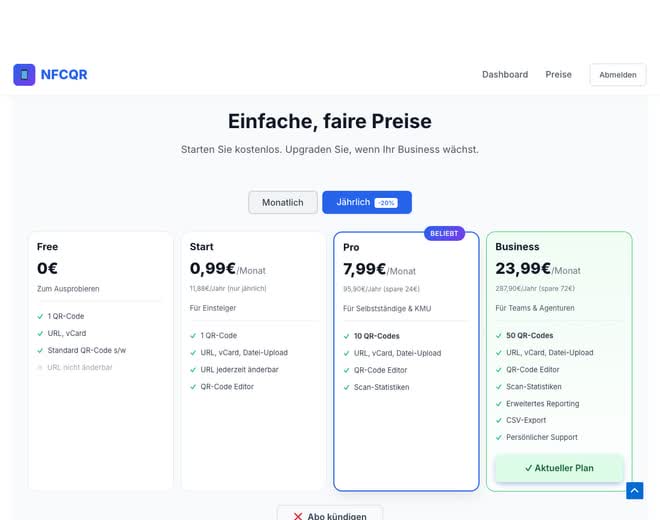
Preisübersicht auf nfcqr.online
1 Plan wählen
- Gehen Sie auf nfcqr.online/preise
- Wählen Sie Ihren gewünschten Plan
- Klicken Sie auf „Jetzt starten“
2 Bezahlung
- Sie werden zu Stripe (unserem Zahlungsanbieter) weitergeleitet
- Geben Sie Ihre Zahlungsdaten ein
- Klicken Sie auf „Abonnieren“
💳 Zahlungsmöglichkeiten: Kreditkarte, Debitkarte, SEPA-Lastschrift, PayPal, Google Pay, Apple Pay
✅ Ihr Plan ist aktiviert – Sie können jetzt QR-Codes erstellen!
3. QR-Code erstellen
Nach dem Login sehen Sie Ihr Dashboard mit dem QR-Code Editor:
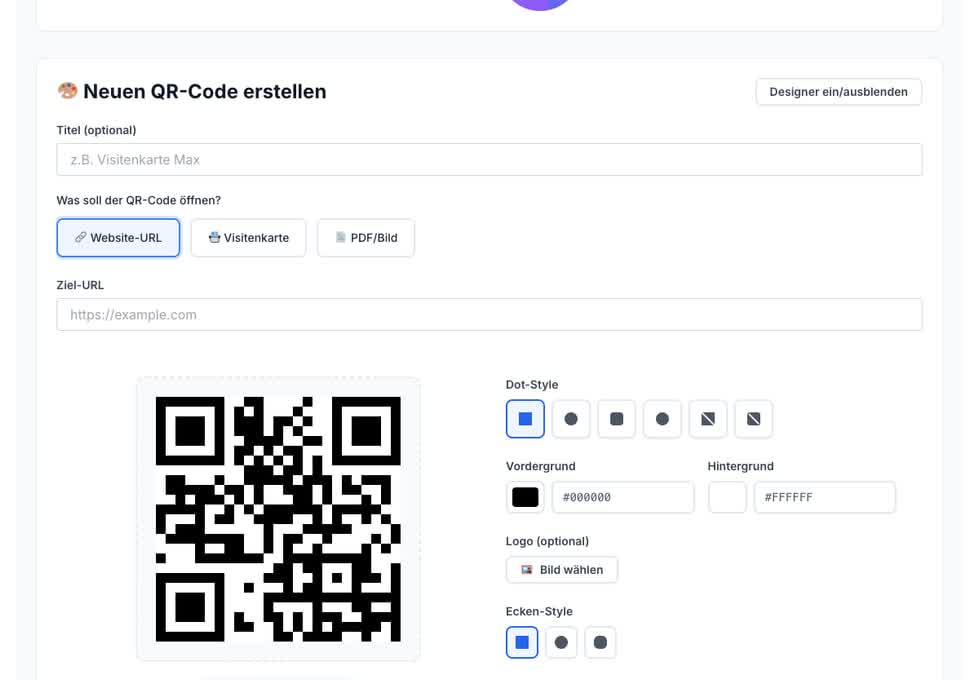
Der QR-Code Editor im Dashboard
3.1 Website-URL (Forward Link)
- Wählen Sie „🔗 Website-URL“
- Geben Sie einen Titel ein (optional)
- Geben Sie die Ziel-URL ein
- Passen Sie das Design an (siehe unten)
- Klicken Sie auf „QR-Code speichern“
3.2 Visitenkarte (vCard)
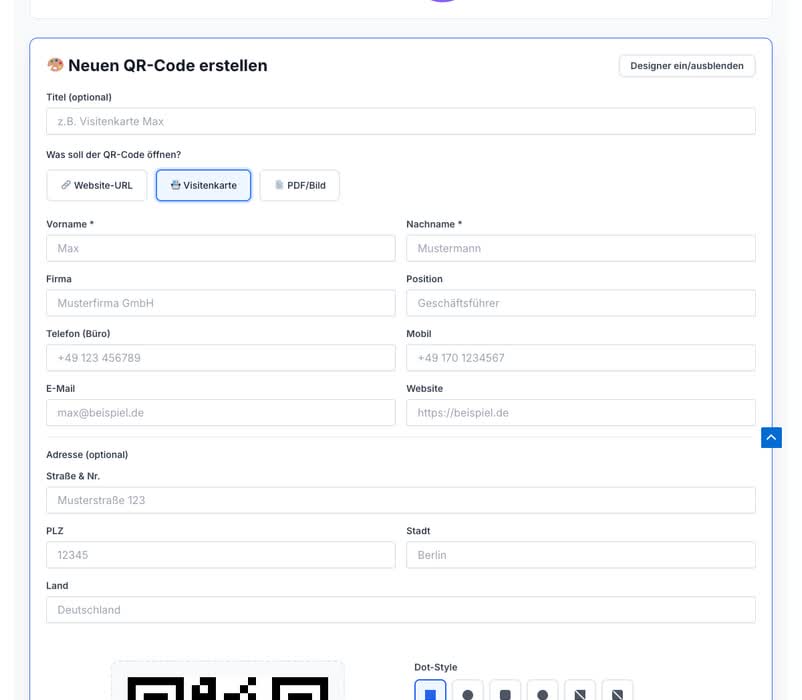
Visitenkarten-Formular mit allen Kontaktdaten
- Wählen Sie „📇 Visitenkarte“
- Füllen Sie die Kontaktdaten aus
- Klicken Sie auf „QR-Code speichern“
💡 Tipp: Beim Scannen werden alle Kontaktdaten angezeigt und können mit einem Klick im Telefonbuch gespeichert werden!
3.3 PDF/Bild hochladen
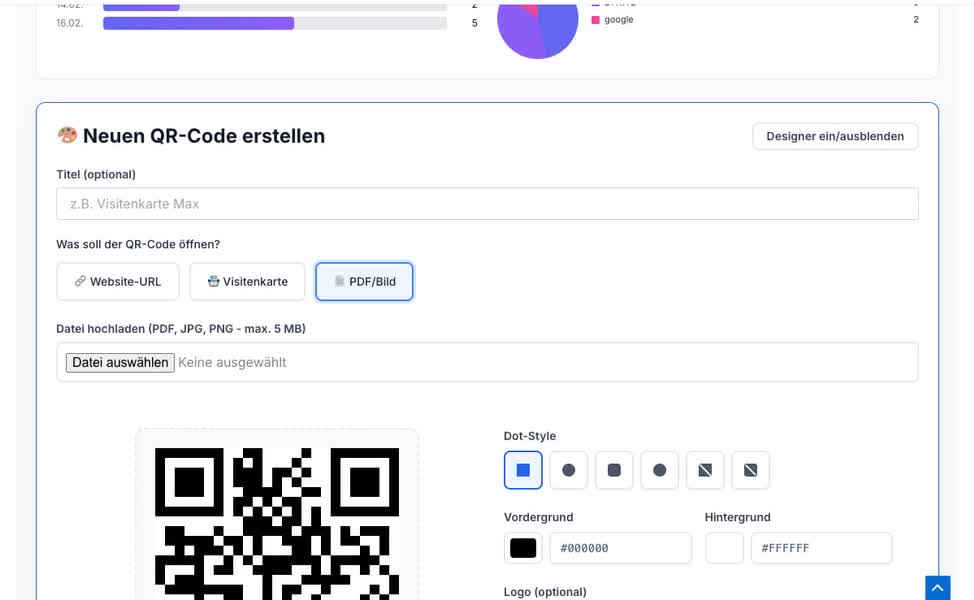
Datei-Upload für PDFs und Bilder
- Wählen Sie „📄 PDF/Bild“
- Klicken Sie auf „Datei auswählen“
- Wählen Sie eine Datei (PDF, JPG, PNG – max. 5 MB)
- Klicken Sie auf „QR-Code speichern“
3.4 Design anpassen
Links sehen Sie die Live-Vorschau, rechts die Design-Optionen:
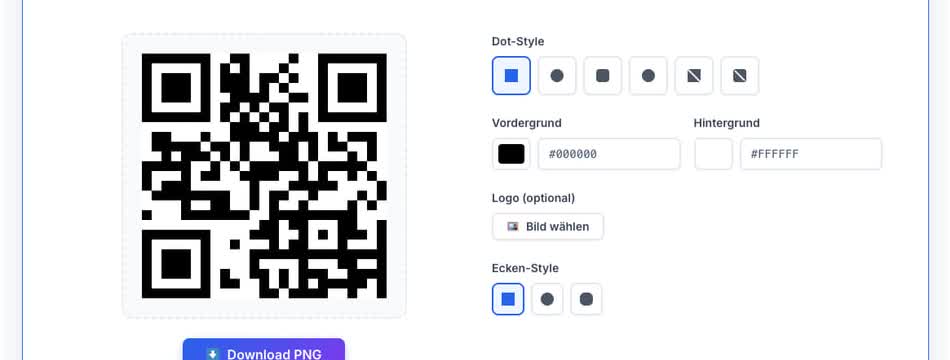
Der Design-Editor: Links die Live-Vorschau, rechts die Anpassungsmöglichkeiten
🎨 Dot-Style
| Style | Beschreibung |
|---|---|
| Eckig | Klassische quadratische Punkte (Standard) |
| Punkte | Runde Kreise statt Quadrate |
| Abgerundet | Quadrate mit leicht abgerundeten Ecken |
| Stark abgerundet | Quadrate mit stark abgerundeten Ecken |
| Klassisch | Traditioneller QR-Code-Look |
| Klassisch Rund | Traditionell mit runden Elementen |
🎨 Farben
- Vordergrund: Die Farbe der QR-Code-Punkte (z.B.
#0066CCfür Blau) - Hintergrund: Standardmäßig weiß (
#FFFFFF)
💡 Tipp: Achten Sie auf guten Kontrast!
🖼️ Logo (optional)
- Klicken Sie auf „🖼️ Bild wählen“
- Wählen Sie Ihr Logo aus (PNG oder JPG)
- Das Logo erscheint in der Mitte der Live-Vorschau
⚠️ Logo max. 20-30% der QR-Code-Fläche für zuverlässiges Scannen.
◼️ Ecken-Style
- Eckig – Klassische quadratische Ecken
- Punkt – Runde Ecken
- Abgerundet – Abgerundete Kanten
✅ Klicken Sie auf „Download PNG“ um den QR-Code herunterzuladen!
4. Ziel-URL ändern
💡 Das Besondere: Sie können das Ziel jederzeit ändern – ohne neu zu drucken!
- Gehen Sie zu Ihrem Dashboard
- Finden Sie den QR-Code unter „Ihre QR-Codes“
- Klicken Sie auf „Bearbeiten“
- Ändern Sie die Ziel-URL
- Klicken Sie auf „Speichern“
✅ Ab sofort führt der QR-Code zum neuen Ziel!
5. Statistiken & Reporting
Das erweiterte Reporting ist nur im Business-Plan verfügbar.
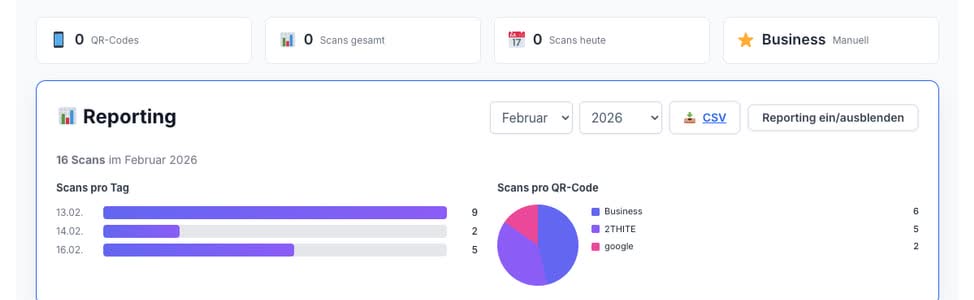
Reporting-Dashboard mit Scan-Statistiken (Business-Plan)
- 📊 Scans pro Tag – Balkendiagramm mit täglichen Scans
- 📊 Scans pro QR-Code – Welcher Code wird am meisten gescannt?
- 📅 Monatsauswahl – Statistiken für jeden Monat
- 📥 CSV-Export – Daten für Excel herunterladen
6. Abo kündigen
- Melden Sie sich auf nfcqr.online an
- Gehen Sie zur Preise-Seite
- Klicken Sie auf „Abo kündigen“
- Bestätigen Sie die Kündigung
⏰ Wichtig: Nach der Kündigung bleiben Ihre QR-Codes bis zum Ende der Laufzeit aktiv.
Fragen?
- 📧 E-Mail: info@keul.tech
- 📞 Telefon: 0173 63 90 736
- 🌐 Website: keul.tech